
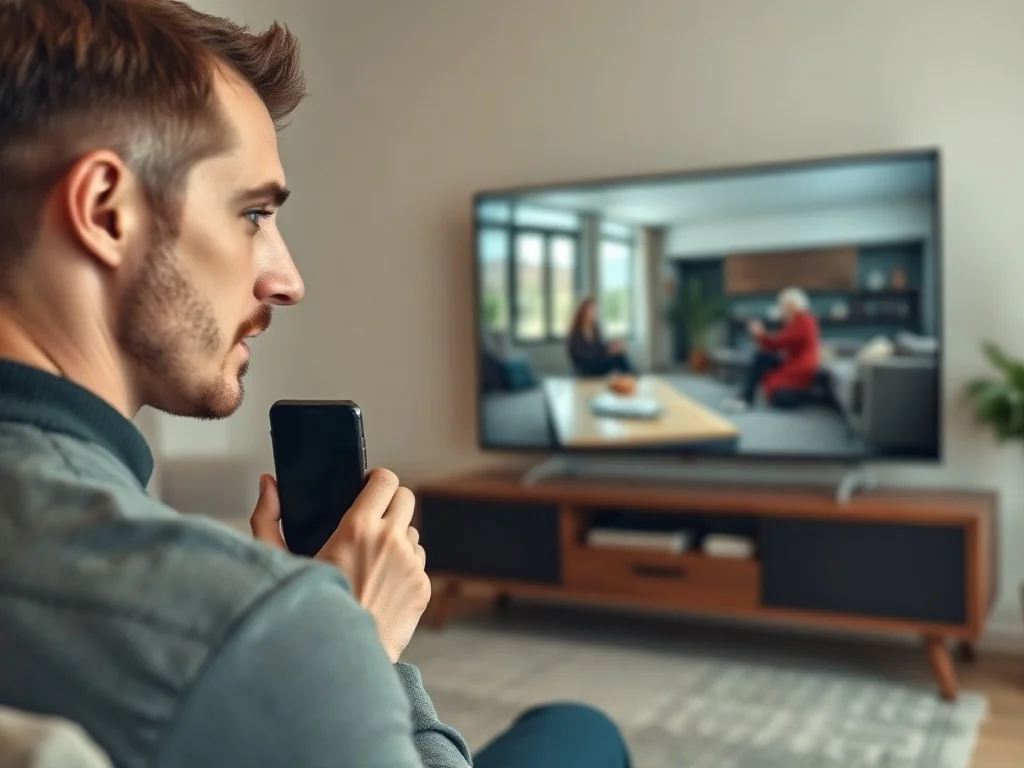
Najszybszym sposobem na udostępnienie ekranu z iPhone na telewizor jest użycie funkcji AirPlay – wystarczy połączyć oba urządzenia z tą samą siecią Wi-Fi, otworzyć Centrum sterowania i wybrać opcję Klonowanie ekranu. W ten sposób obraz z telefonu pojawi się na dużym ekranie bez użycia kabli. W dalszej części poradnika znajdziesz dokładną instrukcję oraz alternatywne metody dla starszych telewizorów.
Na czym polega klonowanie ekranu z iPhone na telewizor?
Klonowanie ekranu iPhone na telewizor to funkcja, dzięki której cała zawartość wyświetlacza telefonu jest w czasie rzeczywistym widoczna na większym ekranie. Otwieranie aplikacji, przewijanie stron, pokazywanie zdjęć czy uruchamianie prezentacji – to wszystko od razu pojawia się na telewizorze. Telefon pozostaje przy tym urządzeniem sterującym, dlatego wszystkie czynności nadal wykonujesz bezpośrednio na swoim iPhonie.
W praktyce często odróżnia się klonowanie ekranu od strumieniowania treści przez AirPlay. Przy klonowaniu telewizor pokazuje dokładnie to samo, co ekran telefonu. Przy strumieniowaniu przez AirPlay na telewizor trafia jedynie wybrany materiał, na przykład film lub muzyka, a reszta ekranu telefonu nie jest kopiowana. To drugie rozwiązanie bywa stabilniejsze i mniej obciąża baterię, dlatego przy samym oglądaniu filmów zwykle sprawdza się lepiej.
Co jest potrzebne do połączenia iPhone z telewizorem przez AirPlay?
Bezprzewodowe połączenie iPhone z telewizorem wymaga spełnienia kilku podstawowych warunków technicznych. Bez nich urządzenie może nie wykryć telewizora albo połączenie będzie się rozłączać. Najważniejsza jest zgodność telewizora z funkcją AirPlay oraz wspólna sieć Wi-Fi dla obu urządzeń.
Jak sprawdzić, czy telewizor obsługuje AirPlay?
Informacji na temat zgodności z AirPlay warto szukać w specyfikacji technicznej odbiornika, instrukcji obsługi albo w menu ustawień. W wielu telewizorach Smart TV znajduje się osobna sekcja o nazwie Apple AirPlay i HomeKit lub po prostu AirPlay. Jeśli taka opcja jest dostępna i można ją włączyć, telewizor powinien bez problemu odebrać obraz z iPhone.
Nazwy menu różnią się w zależności od producenta. W telewizorach Samsung, LG oraz Sony ustawienia AirPlay znajdziesz zwykle w sekcji poświęconej sieci, połączeniom albo urządzeniom zewnętrznym. Warto też upewnić się, że oprogramowanie telewizora jest aktualne, ponieważ starsze wersje systemu mogą nie obsługiwać nowszej funkcji AirPlay 2.
Jak przygotować iPhone i telewizor do połączenia?
Przed rozpoczęciem klonowania ekranu sprawdź, czy spełnione są wszystkie wymienione poniżej warunki:
- iPhone działa na aktualnej wersji systemu iOS,
- telewizor ma wbudowaną obsługę AirPlay albo podłączono przystawkę Apple TV,
- oba urządzenia są połączone z tą samą siecią Wi-Fi,
- funkcja AirPlay jest włączona w ustawieniach telewizora,
- połączenie sieciowe jest stabilne i zapewnia odpowiednią przepustowość.
AirPlay działa wyłącznie wtedy, gdy iPhone i telewizor są podłączone do tego samego punktu dostępu. Nawet jeśli w domu dostępne są różne pasma Wi-Fi, na przykład 2,4 GHz i 5 GHz, oba urządzenia powinny znajdować się w tej samej sieci logicznej. W przeciwnym razie telewizor może nie pojawić się na liście dostępnych urządzeń.
AirPlay działa wyłącznie wtedy, gdy iPhone i telewizor są podłączone do tej samej sieci Wi-Fi. W razie problemów z wykryciem urządzenia sprawdź, czy oba korzystają z tego samego pasma 2,4 GHz lub 5 GHz.
Jak udostępnić ekran z iPhone na telewizor krok po kroku?
Po włączeniu AirPlay w telewizorze i połączeniu obu urządzeń z tą samą siecią możesz rozpocząć klonowanie ekranu. Cały proces odbywa się w Centrum sterowania na iPhonie i zajmuje kilka chwil. Oto kolejne czynności:
- Otwórz Centrum sterowania. Na modelach iPhone X i nowszych przesuń palcem w dół od prawego górnego rogu ekranu. Na iPhone 8 i starszych przesuń palcem w górę od dolnej krawędzi wyświetlacza.
- Stuknij ikonę Klonowanie ekranu, która wygląda jak dwa nachodzące na siebie prostokąty.
- Poczekaj, aż iPhone wyszuka dostępne urządzenia w sieci Wi-Fi.
- Wybierz z listy swój telewizor.
- Jeśli na ekranie telewizora pojawi się kod AirPlay, wprowadź go na iPhonie, aby potwierdzić połączenie.
Po zatwierdzeniu kodów obraz z telefonu powinien natychmiast pojawić się na telewizorze. Wszystkie czynności wykonywane na ekranie iPhone będą widoczne na dużym wyświetlaczu razem z dźwiękiem. Aby przerwać transmisję, otwórz ponownie Centrum sterowania, stuknij opcję Klonowanie ekranu i wybierz Zakończ klonowanie.
Jakie są inne sposoby podłączenia iPhone do telewizora?
Nie każdy telewizor ma wbudowaną obsługę AirPlay. W takich sytuacjach nadal można skorzystać z połączenia przewodowego albo dodatkowych przystawek. Poniższa tabela porównuje najczęściej stosowane metody.
| Sposób połączenia | Wymagania | Kiedy wybrać |
| AirPlay / AirPlay 2 | Telewizor zgodny z AirPlay lub Apple TV, wspólna sieć Wi-Fi | Do bezprzewodowego klonowania całego ekranu i strumieniowania multimediów |
| Adapter Lightning-HDMI lub USB-C-HDMI | Odpowiedni adapter i kabel HDMI | Do stabilnego połączenia przewodowego, szczególnie ze starszymi telewizorami |
| Chromecast | Urządzenie Chromecast, aplikacja Google TV, wspólna sieć Wi-Fi | Do przesyłania wybranych treści z aplikacji obsługujących Google Cast; klonowanie całego ekranu iPhone nie jest natywne |
| Wi-Fi Direct | Telewizor z certyfikowaną kartą Wi-Fi Direct | Do bezpośredniego połączenia bez routera, jeśli funkcja jest dostępna |
Połączenie przewodowe przez HDMI
Kabel HDMI to najbardziej niezawodny sposób na podłączenie iPhone do telewizora, zwłaszcza gdy zależy Ci na stabilnym obrazie bez opóźnień. W nowszych modelach z portem USB-C potrzebujesz adaptera USB-C-HDMI. W starszych iPhone z portem Lightning sprawdzi się przejściówka Apple z Lightning na Digital AV. Po podłączeniu adaptera do telefonu i przewodu HDMI do telewizora wystarczy wybrać odpowiednie źródło sygnału w menu odbiornika.
Dodatkową zaletą przejściówki z Lightning na Digital AV jest obecność drugiego portu ładowania. Dzięki temu iPhone może być jednocześnie zasilany podczas oglądania filmów czy prezentacji. Metoda przewodowa działa z praktycznie każdym telewizorem wyposażonym w wejście HDMI, niezależnie od tego, czy obsługuje on funkcje Smart TV.
Przystawka Apple TV i Chromecast
Jeśli telewizor nie obsługuje AirPlay, można podłączyć do niego Apple TV. Przystawka dodaje pełną obsługę AirPlay nawet starszym odbiornikom, a konfiguracja wygląda tak samo jak w telewizorach z wbudowaną funkcją. Po podłączeniu Apple TV do telewizora iPhone wykryje przystawkę na liście urządzeń AirPlay.
Innym rozwiązaniem jest Chromecast. To niewielkie urządzenie pozwala przesyłać wybrane treści z aplikacji obsługujących Google Cast, na przykład filmy i muzykę. iPhone nie klonuje natywnie całego ekranu przez Chromecast, dlatego do wyświetlania pełnego interfejsu lepiej sprawdzi się AirPlay albo kabel HDMI. Do skonfigurowania Chromecasta potrzebna jest oficjalna aplikacja Google TV oraz wspólna sieć Wi-Fi.
Wi-Fi Direct i Bluetooth – co warto wiedzieć?
Wi-Fi Direct umożliwia bezpośrednie połączenie telefonu z telewizorem bez udziału routera. Jeśli odbiornik ma certyfikowaną kartę Wi-Fi Direct, w ustawieniach sieci telewizora znajdziesz opcję nawiązania takiego połączenia. Następnie należy wybrać telewizor w ustawieniach sieci iPhone. To rozwiązanie bywa pomocne, gdy nie masz dostępu do wspólnej sieci Wi-Fi, ale nie zastępuje w pełni funkcji AirPlay.
Bluetooth w iPhone nie służy do przesyłania obrazu na telewizor. Jego zadaniem jest głównie łączenie akcesoriów audio, takich jak słuchawki lub głośniki. Do udostępnienia ekranu zawsze wybieraj AirPlay, Apple TV, Chromecast albo połączenie przewodowe przez adapter HDMI. Warto też pamiętać, że niektóre aplikacje innych firm do klonowania ekranu wymagają wyłączenia serwerów proxy lub VPN, aby połączenie z telewizorem zadziałało prawidłowo.
Jak rozwiązać problemy z klonowaniem ekranu?
Problemy z klonowaniem ekranu najczęściej wynikają z konfliktu sieci Wi-Fi, nieaktywnej funkcji AirPlay w telewizorze albo zbyt dużej odległości od routera. Zwykle pomaga przejście przez kilka podstawowych kroków diagnostycznych.
Jeśli iPhone nie widzi telewizora, najpierw sprawdź wspólną sieć Wi-Fi i aktywność AirPlay w menu telewizora. Często pomaga też ponowne uruchomienie routera oraz obu urządzeń.
Telewizor nie pojawia się na liście urządzeń
Gdy iPhone nie wykrywa telewizora, warto wykonać następujące czynności:
- sprawdzić, czy iPhone i telewizor są podłączone do tej samej sieci Wi-Fi,
- upewnić się, że funkcja AirPlay jest włączona w ustawieniach telewizora,
- zrestartować router, iPhone oraz telewizor,
- sprawdzić, czy urządzenia korzystają z tego samego pasma 2,4 GHz lub 5 GHz.
Niektóre routery rozdzielają pasma 2,4 GHz i 5 GHz na osobne sieci o różnych nazwach. W takiej konfiguracji telewizor może być podłączony do jednej, a iPhone do drugiej, przez co klonowanie ekranu nie działa. Wystarczy wtedy przełączyć jedno z urządzeń do tej samej sieci.
Problemy z jakością obrazu i stabilnością połączenia
Opóźnienia, spadki płynności albo nagłe rozłączenia transmisji najczęściej występują przy słabym zasięgu Wi-Fi. Zbliżenie urządzeń do routera, zamknięcie nieużywanych aplikacji działających w tle i wybór pasma 5 GHz zwykle znacząco poprawiają jakość przesyłanego obrazu. W przypadku filmów lepszym rozwiązaniem bywa strumieniowanie samych multimediów zamiast klonowania całego ekranu, ponieważ telefon przesyła wtedy tylko konkretną treść, a nie cały interfejs systemu.
Jeśli podczas odtwarzania filmu na telewizorze pojawia się czarny ekran, może to oznaczać blokadę wynikającą z zabezpieczeń praw autorskich w danej aplikacji. Wówczas zamiast klonowania ekranu użyj ikony AirPlay lub Cast w samej aplikacji albo uruchom materiał bezpośrednio na telewizorze. Do poprawy działania AirPlay przydaje się też aktualizacja oprogramowania telewizora oraz systemu iOS na telefonie.
FAQ – najczęściej zadawane pytania
Jaki jest najszybszy sposób udostępnienia ekranu iPhone na telewizorze?
Najprościej użyć AirPlay — połączyć oba urządzenia z tą samą siecią Wi‑Fi i w Centrum sterowania wybrać Klonowanie ekranu.
Czym różni się klonowanie ekranu od strumieniowania przez AirPlay?
Klonowanie pokazuje dokładnie to, co widzisz na iPhonie, natomiast strumieniowanie wysyła jedynie wybrany materiał, np. film, co jest zwykle bardziej stabilne i mniej obciąża baterię.
Jak sprawdzić, czy mój telewizor obsługuje AirPlay?
Sprawdź specyfikację lub ustawienia telewizora — często znajdziesz sekcję Apple AirPlay lub AirPlay w menu sieciowym, a także upewnij się, że oprogramowanie jest zaktualizowane.
Jakie warunki muszą być spełnione, żeby połączyć iPhone z telewizorem przez AirPlay?
Potrzebny jest telewizor zgodny z AirPlay lub Apple TV, aktualne iOS na iPhonie, włączone AirPlay w telewizorze oraz oba urządzenia podłączone do tej samej sieci Wi‑Fi.
Jak krok po kroku uruchomić klonowanie ekranu z iPhone na telewizor?
Otwórz Centrum sterowania, wybierz ikonę Klonowanie ekranu, poczekaj na wykrycie urządzeń, wybierz telewizor i w razie potrzeby wpisz kod AirPlay widoczny na ekranie.
Co zrobić, gdy telewizor nie pojawia się na liście urządzeń AirPlay?
Sprawdź, czy oba urządzenia są w tej samej sieci i paśmie, włączone jest AirPlay i spróbuj zrestartować router oraz urządzenia.
Jakie alternatywy są dostępne, jeśli telewizor nie obsługuje AirPlay?
Możesz użyć adaptera Lightning‑HDMI lub USB‑C‑HDMI, podłączyć Apple TV lub skorzystać z Chromecasta lub Wi‑Fi Direct, w zależności od potrzeb.

