
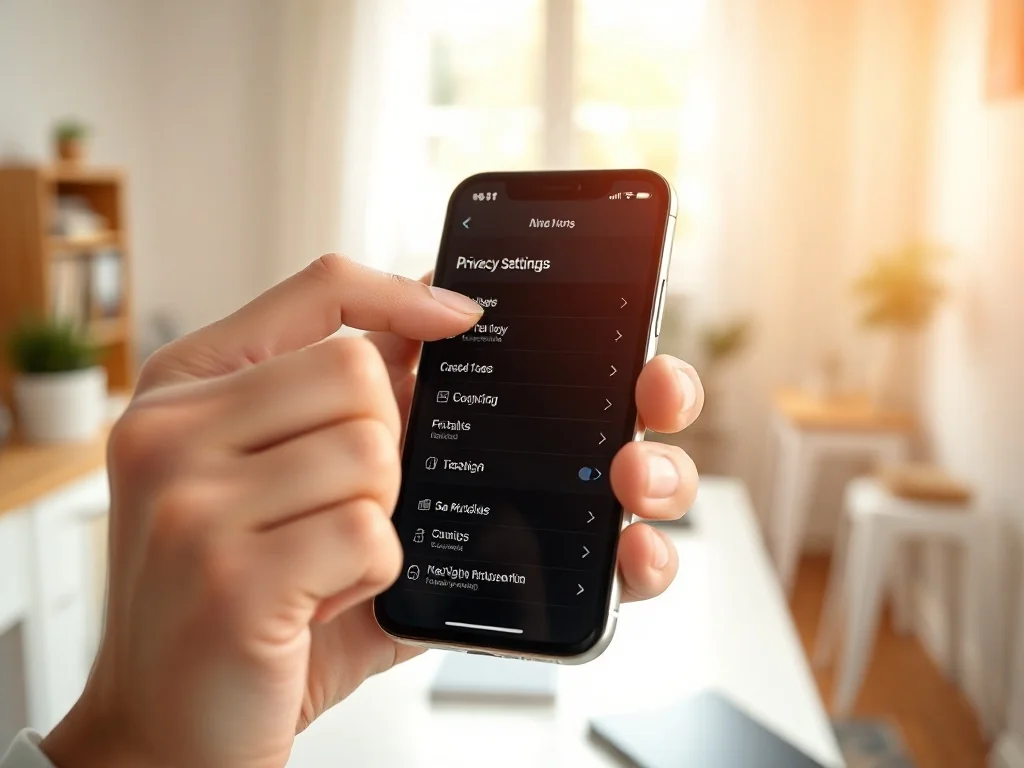
Aby wyłączyć lokalizację na iPhonie, otwórz Ustawienia, wejdź w Prywatność i ochrona, a następnie wyłącz przełącznik Usługi lokalizacji. Możesz też ograniczyć dostęp tylko wybranym aplikacjom, zachowując działanie map czy komunikatorów. W dalszej części znajdziesz dokładną instrukcję oraz mniej znane ustawienia prywatności.
Gdzie w iPhonie znaleźć ustawienia lokalizacji?
W smartfonach Apple za większość decyzji o prywatności odpowiada sekcja Prywatność i ochrona. Znajdziesz ją w aplikacji Ustawienia – tej samej, w której konfigurujesz konta, dźwięki i powiadomienia. To tam gromadzone są zgody, jakich udzieliłeś poszczególnym programom.
Z tego samego centrum korzystają iPhone, iPad oraz iPod touch. Na górze ekranu widnieje jeden główny przełącznik, a niżej lista zainstalowanych aplikacji z przypisanymi uprawnieniami. Właśnie to miejsce służy do zarządzania położeniem urządzenia z systemem iOS.
Jak całkowicie wyłączyć usługi lokalizacji?
Najszybszy sposób opiera się na jednym przełączniku w ustawieniach systemowych. Po jego odznaczeniu żadna aplikacja nie otrzyma informacji o bieżącym położeniu, a część funkcji może działać w ograniczonym zakresie. Zmiana nie ma charakteru trwałego.
Wykonaj następujące kroki:
- Otwórz aplikację Ustawienia.
- Przejdź do Prywatność i ochrona, a następnie do Usługi lokalizacji.
- Znajdź przełącznik Usługi lokalizacji na górze ekranu.
- Przesuń go w pozycję wyłączoną.
Taka operacja nie usuwa uprawnień przyznanych wcześniej konkretnym aplikacjom. Gdy ponownie włączysz usługi, programy odzyskają wcześniej nadane poziomy dostępu.
Globalny przełącznik Usługi lokalizacji działa niezależnie od uprawnień przyznanych wcześniej poszczególnym aplikacjom – po jego ponownym włączeniu wracają wcześniejsze ustawienia.
Jak wyłączyć lokalizację dla wybranych aplikacji?
Zamiast wyłączać usługę globalnie, możesz odebrać dostęp tylko pojedynczym programom. W sekcji Usługi lokalizacji przewiń listę aplikacji i stuknij nazwę wybranego narzędzia. Na nowym ekranie pojawią się opcje charakterystyczne dla danego oprogramowania.
Ustawienie dla konkretnej aplikacji sprawdza się, gdy zależy Ci na działaniu nawigacji, ale nie chcesz, aby latarka czy gra sprawdzała Twoje położenie. Dla niektórych programów lista wyboru bywa krótsza.
Jakie uprawnienia lokalizacji oferuje iOS?
Przy pierwszym żądaniu dostępu pojawia się okno z opcjami Pozwalaj, Nie pozwalaj oraz czasem Zapytaj następnym razem lub Gdy udostępniam. To doraźna zgoda, którą można później zmienić w ustawieniach.
Poniższa tabela wyjaśnia najważniejsze opcje:
| Opcja | Działanie | Kiedy wybrać |
| Nigdy | Blokuje cały dostęp do położenia | Gdy nie chcesz, aby program w ogóle śledził urządzenie |
| Zapytaj następnym razem lub Gdy udostępniam | Pozwala zdecydować przy kolejnym uruchomieniu aplikacji | Gdy chcesz podjąć decyzję później |
| Gdy używam aplikacji | Udostępnia lokalizację wyłącznie, gdy program jest widoczny na ekranie | Do map, komunikatorów i aplikacji zakupowych |
| Zawsze | Działa również w tle | Tylko dla zaufanych narzędzi, które muszą znać położenie przez cały czas |
Gdy wybierzesz Zapytaj następnym razem lub Gdy udostępniam, przy kolejnym starcie program może zapytać ponownie. W takim oknie pojawiają się dodatkowe warianty, między innymi Zawsze podczas używania aplikacji, Pozwól raz oraz Nie pozwalaj.
Program nie korzysta z informacji o lokalizacji, dopóki nie uzyska Twojej zgody.
Jak ograniczyć dokładność położenia?
Od wersji iOS 14 oraz iPadOS 14 system udostępnia funkcję Dokładne położenie. Gdy ją wyłączysz, aplikacja otrzyma jedynie przybliżone położenie – wystarczające do prognozy pogody, ale zbyt ogólne dla precyzyjnej nawigacji. Odnajdziesz ją po stuknięciu nazwy programu w Usługach lokalizacji.
Czym jest niebieski pasek stanu?
Jeśli program ma ustawienie Gdy używam aplikacji i aktywnie odczytuje położenie, u góry ekranu może pojawić się niebieski pasek stanu. Ten wskaźnik szybko sygnalizuje, że dane o lokalizacji są pobierane w danym momencie.
Jak lokalizacja współpracuje z funkcją Znajdź?
Usługi lokalizacji to także podstawa narzędzia Znajdź, które pomaga odszukać zgubione urządzenie Apple. Aplikacja może pokazać bieżące lub ostatnie znane położenie telefonu, a także odtworzyć dźwięk na sprzęcie, jeśli jest on połączony z siecią.
W praktyce do ustalenia współrzędnych iPhone wykorzystuje kilka technologii jednocześnie. Główną rolę odgrywa GPS, ale system sięga też po Wi-Fi, Bluetooth oraz dane z sieci komórkowej. W modelach iPad Wi-Fi + Cellular położenie może być określane także przez GPS i nadajniki operatora.
Znajdź moje urządzenie
Funkcję Znajdź mój iPhone włącza się w ustawieniach Apple ID, a nie bezpośrednio w Usługach lokalizacji. Gdy jest aktywna, sprzęt raportuje swoje położenie w aplikacji Znajdź oraz na stronie iCloud. Ta opcja bywa szczególnie przydatna po kradzieży.
Udostępnianie położenia bliskim
W tej samej aplikacji można udostępnić swoją lokalizację zatwierdzonym kontaktom. Menu Osoby pozwala przekazać położenie rodzinie lub znajomym, którzy mają numer powiązany z kontem iCloud. Dzięki temu bliscy widzą, gdzie jesteś, co może zwiększać bezpieczeństwo w podróży.
Jak wyłączyć udostępnianie położenia w aplikacji Znajdź?
Udostępnianie innym osobom działa niezależnie od ogólnego przełącznika usług lokalizacji. Aby przestać dzielić się położeniem, otwórz program Znajdź, a następnie przejdź do menu Osoby. Wybierz kontakt i zatrzymaj udostępnianie swojej pozycji.
Możesz też odciąć dostęp w ustawieniach systemowych, w sekcji Prywatność i ochrona. Warto oddzielić zgodę na działanie usług lokalizacji od zgody na pokazywanie położenia innym użytkownikom.
FAQ – najczęściej zadawane pytania
Gdzie znajdę ustawienia dotyczące lokalizacji na iPhonie?
Panel zarządzania prywatnością znajduje się w aplikacji Ustawienia pod sekcją Prywatność i ochrona. To tam są zgody przyznane poszczególnym aplikacjom.
Jak całkowicie wyłączyć usługi lokalizacji na iPhonie?
W Ustawieniach wejdź do Prywatność i ochrona → Usługi lokalizacji i wyłącz główny przełącznik na górze ekranu. Po wyłączeniu żadna aplikacja nie otrzyma danych o bieżącym położeniu.
Czy wyłączenie globalnego przełącznika usuwa wcześniej nadane uprawnienia?
Nie, ustawienia przypisane aplikacjom pozostają zapisane w systemie. Po ponownym włączeniu usług programy odzyskają wcześniejsze poziomy dostępu.
Jak ograniczyć dostęp do lokalizacji tylko dla wybranych aplikacji?
W Usługach lokalizacji przewiń listę aplikacji i stuknij nazwę programu, po czym wybierz odpowiedni poziom dostępu. Dzięki temu możesz np. zostawić działającą nawigację, a zablokować lokalizację w grach.
Jakie opcje przyznawania uprawnień lokalizacji oferuje iOS?
iOS pozwala wybrać między blokowaniem, udzieleniem dostępu tylko podczas używania aplikacji, zapytaniem następnym razem lub stałym dostępem w tle. Dla niektórych aplikacji po pierwszym pytaniu pojawiają się też warianty typu Pozwól raz.
Czym jest funkcja Dokładne położenie i jak ją ograniczyć?
Od iOS 14 można wyłączyć Dokładne położenie, przez co aplikacja otrzyma tylko przybliżoną lokalizację. To rozwiązanie przydatne, gdy nie potrzebujesz precyzyjnych współrzędnych.
Co oznacza niebieski pasek stanu u góry ekranu?
Niebieski pasek oznacza, że aplikacja z ustawieniem „Gdy używam aplikacji” aktywnie odczytuje Twoje położenie. To szybki wskaźnik pobierania danych lokalizacyjnych.
Jak działa funkcja Znajdź i czy używa lokalizacji?
Aplikacja Znajdź wykorzystuje usługi lokalizacji, łącząc GPS, Wi‑Fi, Bluetooth i sieć komórkową, aby ustalić położenie urządzenia. Jej ustawienia aktywuje się w zakresie Apple ID, a urządzenie może pokazywać bieżące lub ostatnie znane miejsce.
Jak przestać udostępniać swoją lokalizację innym w aplikacji Znajdź?
Otwórz aplikację Znajdź, przejdź do menu Osoby, wybierz kontakt i zatrzymaj udostępnianie pozycji. Możesz też zablokować ten dostęp w ustawieniach Prywatność i ochrona w systemie.

