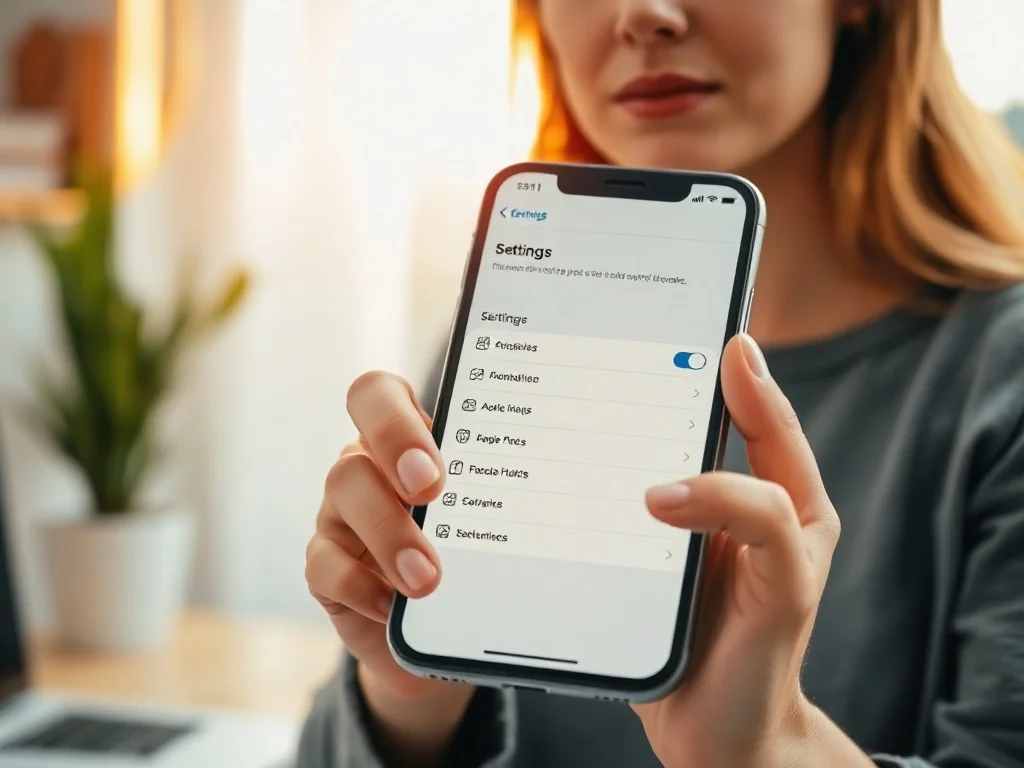
Najszybsza metoda to otwarcie aplikacji Ustawienia, przejście do sekcji Ogólne, a następnie wybranie opcji To urządzenie, gdzie w polu Nazwa można wpisać nową nazwę telefonu. Zmiana ta jest szczególnie przydatna, gdy urządzenie z domyślną nazwą zawierającą imię użytkownika jest widoczne dla innych osób przez AirDrop czy Hotspot osobisty. W dalszej części artykułu znajdziesz dokładne instrukcje oraz wskazówki dotyczące zarządzania innymi nazwami w ekosystemie Apple.
Dlaczego warto zmienić nazwę iPhone’a?
Domyślna nazwa telefonu to najczęściej połączenie imienia właściciela oraz modelu urządzenia. Taki zestaw danych jest wyświetlany między innymi podczas udostępniania plików przez AirDrop, w sieciach Wi-Fi przy włączonym Hotspocie osobistym, a także przy skanowaniu połączeń Bluetooth. Dla osób ceniących prywatność stanowi to realny problem, ponieważ osoby postronne mogą łatwo zidentyfikować zarówno imię, jak i posiadany sprzęt.
Zmiana nazwy na neutralną, niemającą związku z danymi osobowymi, znacząco utrudnia taką identyfikację. Warto podkreślić, że praktycznie każdy w pobliżu może zobaczyć nazwę iPhone’a, jeśli użytkownik ma włączoną funkcję udostępniania sieci. Administratorzy systemu sieciowego oraz hakerzy również mogą odczytać tę nazwę podczas mapowania urządzeń w tej samej infrastrukturze.
Poza kwestią ochrony tożsamości istnieje jeszcze aspekt porządkowy. Osoby posiadające kilka urządzeń Apple przypisanych do tego samego Apple ID często mają trudności z ich odróżnieniem. Unikalne nazwy pomagają w sprawnym zarządzaniu backupami w iCloud, a także w lokalizowaniu sprzętu w aplikacji Find My.
Jak zmiana nazwy wpływa na prywatność?
Gdy telefon nazywa się na przykład „Michał iPhone SE”, każda osoba znajdująca się w zasięgu Bluetooth lub próbująca nawiązać połączenie z siecią Wi-Fi utworzoną przez ten telefon może poznać imię właściciela. W skrajnym scenariuszu złodziej w miejscu publicznym może wykorzystać taką wiedzę, wołając imię, by odwrócić uwagę i upewnić się, kto jest posiadaczem konkretnego modelu. Losowa, neutralna nazwa zapewnia większą anonimowość i zmniejsza ryzyko szybkiego powiązania urządzenia z konkretną osobą.
Jak nazwa pomaga w zarządzaniu urządzeniami?
W ekosystemie Apple często korzysta się z kilku sprzętów jednocześnie – iPhone’a, iPada, Maca, Apple TV czy Apple Vision Pro. Gdy wszystkie noszą podobne nazwy, zlokalizowanie właściwej kopii zapasowej lub konkretnego urządzenia w ustawieniach konta staje się kłopotliwe. Wprowadzenie czytelnego schematu, na przykład „M-iPhone1” lub „Dom-iPad”, pozwala na szybkie rozróżnienie sprzętów. Dodatkowo w portfelu Apple Pay można łatwiej sprawdzić, które karty płatnicze są przypisane do danego telefonu.
Jak krok po kroku zmienić nazwę iPhone’a?
Procedura zmiany nazwy jest bardzo prosta i nie wymaga resetowania urządzenia ani ponownego logowania do konta Apple ID. Całość trwa zaledwie kilka chwil. Najpierw należy odblokować telefon i znaleźć ikonę aplikacji Ustawienia. Następnie wykonać poniższe kroki:
- Otwórz aplikację Ustawienia na ekranie głównym.
- Przewiń listę i stuknij pozycję Ogólne.
- Wybierz opcję To urządzenie znajdującą się na górze ekranu.
- Stuknij pole Nazwa, widoczne obok aktualnej nazwy telefonu.
- Użyj ikony z krzyżykiem, aby usunąć starą nazwę.
- Wpisz nową nazwę przy pomocy klawiatury ekranowej.
- Zatwierdź zmiany, naciskając przycisk Gotowe na klawiaturze.
Nowa nazwa zostanie zapisana od razu. Telefon nie wymaga ponownego uruchomienia. Zaktualizowana wartość będzie widoczna w wielu miejscach: w aplikacji Find My, w ustawieniach Hotspotu osobistego, przy udostępnianiu AirDrop, w Bluetooth, w iCloud, a także na Macu w Finderze, iTunes oraz aplikacji Muzyka. Wszystkie kopie zapasowe tworzone po zmianie będą już oznaczone nową nazwą.
Zmiana nazwy iPhone’a nie wpływa na dane przechowywane na urządzeniu, nie kasuje żadnych plików ani ustawień głównych. To wyłącznie zmiana etykiety identyfikacyjnej widocznej w sieci i na koncie Apple.
Gdzie jeszcze zmienia się nazwę w urządzeniach Apple?
Oprócz samego telefonu użytkownicy często chcą również zmienić nazwy podłączonych akcesoriów. Dotyczy to chociażby klawiatury, myszy, gładzika czy kontrolera do gier, które łączą się z urządzeniem Apple przez Bluetooth. Taka nazwa jest widoczna w ustawieniach Bluetooth oraz w menu urządzenia.
Aby zmienić nazwę takiego akcesorium na iPhonie, iPadzie lub Apple Vision Pro, trzeba otworzyć aplikację Ustawienia i stuknąć opcję Bluetooth. W sekcji Moje urządzenia należy upewnić się, że dane akcesorium jest wyświetlane jako połączone. Jeśli nie, trzeba najpierw nawiązać połączenie. Następnie stuknij przycisk obok nazwy połączonego akcesorium, wybierz opcję Nazwa i wprowadź nową nazwę. Na Macu z systemem macOS Ventura 13 lub nowszym procedura wygląda podobnie: po wejściu w Ustawienia systemowe i Bluetooth kliknij przycisk obok nazwy akcesorium, potem kliknij Nazwa i wpisz nową. W starszych wersjach macOS należy kliknąć nazwę akcesorium z naciśniętym klawiszem Control i wybrać opcję Zmień nazwę.
Jak zmienić nazwę akcesorium na Apple TV?
W przypadku Apple TV trzeba otworzyć aplikację Ustawienia, następnie przejść do opcji Piloty i urządzenia, a potem wybrać Bluetooth. W sekcji Moje urządzenia widoczne są podłączone akcesoria. Po wybraniu opcji Zmień nazwę urządzenia można wprowadzić nową nazwę. To przydatne, gdy pod telewizor podłączone są na przykład dwa podobne kontrolery do gier i trudno je odróżnić.
Co zrobić, gdy nie można zmienić nazwy akcesorium Bluetooth?
Zdarzają się sytuacje, gdy akcesorium Bluetooth nie pozwala na zapisanie nowej nazwy. Najpierw warto sprawdzić, czy urządzenie jest aktualnie połączone wyłącznie przez Bluetooth, a nie przez przewód USB lub klucz sprzętowy. Nawet jeśli akcesorium pojawia się w ustawieniach Bluetooth, fizyczne połączenie kablowe może blokować edycję. W takiej sytuacji należy odłączyć kabel i spróbować ponownie.
Pomóc może również rozłączenie (zapomnienie) akcesorium i ponowne sparowanie go. Jeśli urządzenie ma niestandardową nazwę, ten krok może przywrócić nazwę domyślną. W przypadku sprzętu z wyjmowanymi bateriami warto je wyjąć i poczekać kilka minut na rozproszenie się ładunku resztkowego. Niektóre akcesoria są konfigurowane przy pomocy aplikacji dołączonej przez producenta – wtedy zmiana nazwy może być dostępna właśnie tam. Jeśli producent udostępnia uaktualnienie oprogramowania sprzętowego, jego instalacja bywa konieczna do odblokowania tej funkcji. Gdy żadna z metod nie działa, akcesorium może po prostu nie obsługiwać niestandardowych nazw na urządzeniu Apple.
Jak zarządzać Apple ID i jego nazwą?
Nazwa iPhone’a to nie to samo co nazwa użytkownika w Apple ID. Ten drugi identyfikator jest unikalnym adresem e-mail używanym do logowania do usług Apple. Zmiana nazwy telefonu nie ma wpływu na Apple ID, a zmiana Apple ID nie zmienia nazwy telefonu. Są to dwie oddzielne kwestie, choć obie dotyczą tożsamości urządzenia i konta.
Zmiana identyfikatora Apple ID jest możliwa, gdy przestaje się korzystać z dotychczasowego adresu e-mail. Aby to zrobić, należy przejść na stronę appleid.apple.com i zalogować się. W sekcji konto trzeba wybrać opcję Edytuj, a następnie wybrać możliwość zmiany identyfikatora Apple ID. Po wpisaniu nowego adresu e-mail i wybraniu opcji kontynuuj, na podany adres zostanie wysłany kod weryfikacyjny. Należy go odebrać i potwierdzić. Warto pamiętać, że zmiana identyfikatora Apple ID na numer telefonu nie jest możliwa. E-maile z końcówką icloud.com utworzone w ostatnich 30 dniach mogą wymagać odczekania przed kolejną zmianą.
Jeśli użytkownik nie pamięta hasła, konieczne jest jego wyzerowanie. Na telefonie iPhone, iPadzie lub iPodzie Touch wykonuje się to w aplikacji Ustawienia. Trzeba stuknąć swoje imię i nazwisko na górze ekranu, wejść w zakładkę Hasło i ochrona, a następnie wybrać opcję Zmień hasło. System może poprosić o wprowadzenie kodu urządzenia. Po wykonaniu instrukcji można ustawić nowe hasło. Na komputerze Mac z menu Apple należy wybrać Preferencje systemowe, następnie przejść do identyfikatora Apple I, kliknąć Hasło i ochrona, a przy monicie wybrać opcję „Nie pamiętam Apple ID lub hasła”.
Jak odzyskać Apple ID bez dostępu do urządzenia?
Czasem użytkownik nie ma przy sobie żadnego urządzenia Apple, a chce zresetować hasło. W takiej sytuacji pomocna jest aplikacja Wsparcie Apple, którą można pobrać na sprzęcie znajomego. W obszarze tematy trzeba wybrać opcję Hasła i zabezpieczenia. Potem należy wybrać polecenie Wyzeruj hasło Apple ID, stuknąć Rozpocznij, a następnie wybrać Inny Apple ID. Po wprowadzeniu identyfikatora i stuknięciu Dalej, wystarczy postępować zgodnie z instrukcjami wyświetlanymi na ekranie, aż do otrzymania potwierdzenia zmiany hasła.
Druga droga to zerowanie z poziomu przeglądarki. Na stronie iCloud należy wprowadzić identyfikator Apple ID i stuknąć zakładkę „Nie pamiętasz identyfikatora Apple ID?”. Po wybraniu opcji zerowania hasła można skorzystać z jednego z trzech sposobów: odpowiedzieć na pytania zabezpieczające, odebrać wiadomość e-mail umożliwiającą wyzerowanie hasła lub przejść przez uwierzytelnianie dwupoziomowe albo dwustopniową weryfikację. Gdy żadna z tych metod nie działa, pozostaje odzyskiwanie konta na stronie iforgot.apple.com. Warto wtedy wyłączyć inne urządzenia zalogowane na tym samym koncie Apple ID, aby uniknąć opóźnień.
Pamiętaj, że zmiana nazwy Apple ID oraz zmiana nazwy iPhone’a to dwie niezależne czynności. Możesz mieć telefon o neutralnej nazwie, a jednocześnie używać tego samego identyfikatora Apple ID do logowania.
W jakich modelach działa zmiana nazwy?
Funkcja zmiany nazwy jest dostępna we wszystkich współczesnych modelach iPhone’a. W systemie iOS 26 obsługiwane są między innymi iPhone 11, iPhone 12, iPhone 13, iPhone 14, iPhone 15, iPhone 16 oraz iPhone 17 w różnych wariantach, a także iPhone SE drugiej i trzeciej generacji oraz iPhone Air i iPhone 16e. Oznacza to, że niezależnie od tego, czy posiadasz starszy iPhone SE, czy najnowszy iPhone 17 Pro Max, ścieżka Ustawienia → Ogólne → To urządzenie prowadzi do pola Nazwa.
Wszystkie te modele mają tę samą strukturę menu w obszarze personalizacji. Z tego powodu przygotowana instrukcja działa uniwersalnie. Nie ma znaczenia, czy zmieniasz nazwę po raz pierwszy, czy po raz kolejny – system zawsze zapisze nową etykietę w ten sam sposób, a zaktualizowana nazwa pojawi się we wszystkich powiązanych usługach i aplikacjach.
Zmiana nazwy telefonu pomaga również w lepszym rozróżnianiu starych archiwów backupów. Gdy w chmurze iCloud przechowywane są kopie zapasowe z kilku urządzeń, przypisanie im czytelnych nazw ułatwia usuwanie przestarzałych plików i zwalnianie miejsca. Dzięki temu zarządzanie kontem staje się bardziej przejrzyste.
Jakie problemy mogą wystąpić przy zmianie nazwy?
Problemy z zapisaniem nowej nazwy telefonu są rzadkie, jednak mogą wynikać z ograniczeń nałożonych przez profil konfiguracyjny w telefonie służbowym. W niektórych firmach administratorzy blokują możliwość edycji nazwy urządzenia. Wtedy pole Nazwa jest nieaktywne, a zmiany wymagają kontaktu z działem IT.
Warto również pamiętać, że nowa nazwa nie od razu musi być widoczna na innych urządzeniach. Czasami Mac lub iPad potrzebuje kilku chwil, aby odświeżyć informacje z iCloud i Bluetooth. Zazwyczaj wystarczy wyłączyć i ponownie włączyć dany moduł łączności albo ponownie uruchomić aplikację Find My. Jeśli nazwa nadal się nie aktualizuje, pomocne bywa ponowne zalogowanie się do konta Apple ID na tym drugim urządzeniu.
Przy zmianie nazwy akcesorium Bluetooth najczęstszym błędem jest pozostawienie go podłączonego przewodem USB. System może wtedy traktować je jako urządzenie przewodowe i ukrywać opcję zmiany nazwy. Odłączenie kabla i sprawdzenie, czy akcesorium jest połączone wyłącznie przez Bluetooth, rozwiązuje większość przypadków.
Dla osób, które chcą połączyć zmianę nazwy z większą personalizacją systemu, dostępne są także opcje takie jak zmiana tapety, tworzenie własnego ekranu blokady czy modyfikacja dźwięków. Wszystkie te elementy znajdują się w aplikacji Ustawienia i pozwalają dostosować telefon do własnych potrzeb bez instalowania dodatkowych narzędzi.
FAQ – najczęściej zadawane pytania
Jak szybko zmienić nazwę iPhone’a?
Otwórz Ustawienia → Ogólne → To urządzenie, stuknij pole Nazwa, usuń obecną nazwę i wpisz nową, a następnie zaakceptuj przyciskiem Gotowe.
Czy zmiana nazwy iPhone’a wpływa na dane przechowywane na urządzeniu?
Nie, to tylko zmiana etykiety urządzenia; żadne pliki ani ustawienia nie zostaną usunięte.
Dlaczego warto nadać iPhone’owi neutralną nazwę?
Neutralna nazwa utrudnia identyfikację właściciela i modelu przez osoby postronne, co zwiększa prywatność.
Gdzie będzie widoczna zaktualizowana nazwa telefonu?
Nowa nazwa pojawi się w Find My, Hotspocie, AirDrop, Bluetooth, iCloud oraz na Macu w Finderze i aplikacjach takich jak Muzyka.
Co zrobić, gdy nie mogę zapisać nowej nazwy akcesorium Bluetooth?
Sprawdź czy akcesorium nie jest podłączone kablowo, spróbuj zapomnieć i ponownie sparować urządzenie albo zaktualizować jego firmware.
Czy zmiana nazwy iPhone’a zmieni mój Apple ID?
Nie, nazwa urządzenia i identyfikator Apple ID to dwie oddzielne rzeczy i jedna nie wpływa na drugą.
Dlaczego nowa nazwa może nie być widoczna od razu na innych urządzeniach?
Inne sprzęty mogą potrzebować chwili na odświeżenie danych z iCloud lub Bluetooth; pomocne bywa ponowne uruchomienie modułu łączności lub zalogowanie się ponownie.