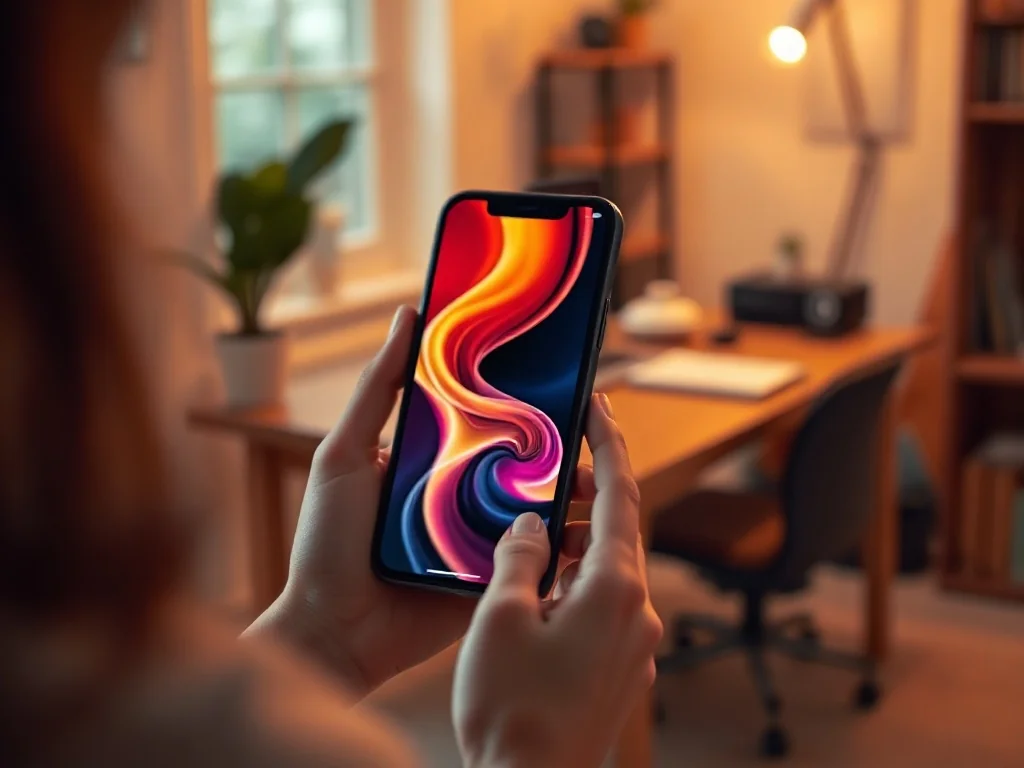
Tapetę w iPhone zmienisz najszybciej w aplikacji Ustawienia, wybierając opcję Tapeta i stukając w Dodaj nową tapetę. Możesz też przytrzymać palec na ekranie blokady i otworzyć galerię tapet. Obraz da się przypisać tylko do ekranu blokady, tylko do ekranu głównego lub do obu tych miejsc jednocześnie. Więcej na temat poszczególnych metod i dodatkowych efektów przeczytasz w naszym poradniku.
Tapetę można ustawić jako parę tapet na oba ekrany albo osobno dostosować wygląd ekranu głównego.
Jak wejść do ustawień tapety?
Ustawienia tapety znajdują się w aplikacji Ustawienia na iPhonie. Wystarczy stuknąć pozycję Tapeta, aby zobaczyć podgląd aktualnej tapety ekranu blokady oraz ekranu głównego. W tym miejscu dostępny jest także przycisk Dodaj nową tapetę, od którego zaczyna się cała personalizacja.
W starszych wersjach systemu wybór ograniczał się najczęściej do czterech obszarów: tapety dynamiczne, zdjęcia, tapety Live oraz własna biblioteka. Obecnie w 2026 roku, na iPhone’ach z systemem iOS 16 lub nowszym, galeria jest znacznie bardziej rozbudowana. Możesz wybierać spośród kategorii takich jak Pogoda i astronomia, Emoji, Kolor oraz Natura, a także tworzyć tło z własnej biblioteki lub sięgać po funkcję Mieszanie zdjęć.
Domyślne tapety preinstalowane w systemie potrafią się zmieniać wraz z aktualizacją iOS. Warto o tym pamiętać, jeśli zależy Ci na konkretnym motywie, który pochodzi z systemu i po aktualizacji może zniknąć lub zostać zastąpiony innym.
| Rodzaj tapety | Zachowanie | Wymagania lub uwagi |
| Statyczna | Nie porusza się przy przechylaniu telefonu | Dostępna na wszystkich iPhone’ach |
| Dynamiczna | Delikatnie przesuwa się podczas ruchu urządzenia | Efekt perspektywy |
| Live Photo | Animuje się po przytrzymaniu ekranu blokady | Wymaga iPhone’a 6s lub nowszego |
| Mieszanie zdjęć | Automatycznie zmienia zdjęcia w ustalonych odstępach | Po stuknięciu, po zablokowaniu, co godzinę lub codziennie |
| Przestrzenna 3D | Tworzy efekt głębi na ekranie blokady | Wymaga iPhone’a 12 lub nowszego oraz systemu iOS 26 |
Statyczne tła nie obciążają baterii w zauważalny sposób. Inaczej bywa z animowanymi tapetami Live, które podczas odtwarzania mogą nieco szybciej zużywać energię. Jeśli zależy Ci na dłuższym czasie pracy, lepiej sprawdzi się prosty obraz lub tapeta systemowa bez animacji.
Jak dodać nową tapetę z własnej biblioteki?
Najczęściej wybieranym sposobem jest ustawienie własnego zdjęcia jako tła. W aplikacji Ustawienia przejdź do Tapeta, stuknij Dodaj nową tapetę, a następnie wybierz opcję Zdjęcia. Możesz przeglądać ostatnie fotografie, ulubione wspomnienia lub zawartość konkretnych albumów.
Gdy wybierzesz zdjęcie, system od razu pokaże podgląd na ekranie blokady. Możesz je przybliżyć, przesunąć lub zmienić kadr, aby lepiej pasowało do wyświetlacza. Na tym etapie warto zwrócić uwagę, czy ikony i widżety pozostają czytelne na tle fotografii.
Aby potwierdzić wybór i przypisać tapetę, wykonaj następujące kroki:
- Stuknij przycisk Dodaj.
- Wybierz opcję Ustaw jako parę tapet, aby użyć obrazu na ekranie blokady i ekranie głównym jednocześnie.
- Możesz też stuknąć Dostosuj ekran główny, aby osobno zmienić kolor tła, użyć innego zdjęcia albo zaznaczyć Rozmycie.
- Po zakończeniu zatwierdź zmiany przyciskiem Dodaj lub Gotowe.
Plików GIF nie ustawisz bezpośrednio jako tapety. Aby użyć takiego materiału, trzeba go najpierw przekonwertować na zdjęcie Live Photo i dopiero wtedy przypisać do ekranu blokady.
Ustawianie jako pary tapet lub dostosowanie ekranu głównego
Opcja Ustaw jako parę tapet to najszybszy sposób na spójny wygląd całego interfejsu. Twój wybór pojawi się wtedy na ekranie głównym i na ekranie blokady. Jeśli natomiast wolisz, aby oba ekrany różniły się od siebie, skorzystaj z opcji Dostosuj ekran główny.
W trybie dostosowywania ekranu głównego możesz zmienić kolor tła, wstawić inne zdjęcie lub włączyć efekt rozmycia. Rozmycie pomaga zwiększyć widoczność aplikacji, szczególnie gdy tło jest mocno nasycone albo zawiera dużo drobnych detali.
Perspektywa i stopklatka
W kontekście starszych wersji systemu lub niektórych tapet systemowych istotny jest podział na tryb Perspektywa oraz Stopklatka. Pierwszy powoduje, że obraz delikatnie przesuwa się podczas poruszania telefonem, co daje subtelny efekt głębi. Drugi tryb utrzymuje tapetę w stałym miejscu i sprawia, że tło pozostaje statyczne.
W nowszych wersjach iOS efekt głębi realizowany jest również w formie zaawansowanej tapety przestrzennej 3D, ale klasyczna perspektywa nadal pozostaje przydatnym rozwiązaniem dla osób, które lubią delikatny ruch tła.
Jak zmienić tapetę z ekranu blokady?
Nie musisz za każdym razem otwierać aplikacji Ustawienia. Na ekranie blokady dotknij i przytrzymaj ekran, aby otworzyć galerię tapet. Przesuwaj palcem w lewo lub w prawo, aby wybrać wcześniej utworzoną tapetę, a następnie stuknij wybrany podgląd.
Dostosowywanie z poziomu galerii
W tej samej galerii możesz dodać nową tapetę, stukając symbol plusa. Jeśli chcesz zmienić istniejącą tapetę, stuknij przycisk Dostosuj pod jej podglądem. Możesz wtedy dodać widżety, zastosować inne filtry, zmienić sposób wyświetlania godziny, przetestować style albo ukryć przyciski Latarka i Aparat. Aby usunąć tapetę, przesuń dowolny podgląd w górę i stuknij ikonę kosza.
Gdy Face ID nie może zalogować Cię do galerii tapet, ponownie dotknij i przytrzymaj ekran blokady. System poprosi wtedy o wprowadzenie kodu, co pozwoli na dalszą edycję.
Łączenie tapety z trybem skupienia
W galerii ekranu blokady znajdziesz także przycisk Skupienie. Pozwala on połączyć tapetę z określonym trybem skupienia, dzięki czemu tło zmienia się automatycznie po jego włączeniu. To wygodne rozwiązanie, jeśli chcesz oddzielić kontekst pracy od czasu wolnego.
Jak aktywować przestrzenną tapetę 3D?
Na iPhonie 12 lub nowszym z systemem iOS 26 można zamienić wybrane zdjęcie w tapetę przestrzenną 3D. Efekt ten jest widoczny wyłącznie na ekranie blokady, a jego przygotowanie odbywa się w kilku krokach.
Najpierw przejdź do Ustawień, stuknij Tapeta, a potem Dodaj nową tapetę. Wybierz kategorię Zdjęcia, przewiń górny pasek w prawą stronę i otwórz kartę Scena przestrzenna. Po wybraniu zdjęcia pojawi się komunikat Generuję scenę przestrzenną. Gdy efekt będzie gotowy, komunikat zniknie i możesz stuknąć Dodaj.
Następnie zdecyduj, czy ustawić zdjęcie jako parę tapet, czy dostosować wyłącznie ekran główny. Bez względu na wybór, efekt 3D pojawi się tylko na ekranie blokady.
Tapeta przestrzenna 3D działa wyłącznie na ekranie blokady i wymaga iPhone’a 12 lub nowszego z systemem iOS 26.
Które zdjęcia obsługują efekt 3D?
Nie każde zdjęcie z biblioteki nadaje się do utworzenia tapety przestrzennej. Najlepiej sprawdzają się fotografie z wysokiej jakości oświetleniem, wyraźnym oddzieleniem głównego obiektu od tła lub orientacją poziomą. Jeśli system uzna, że wybrane zdjęcie może uzyskać efekt 3D, odpowiednia opcja będzie dostępna podczas dostosowywania ekranu blokady.
Jak wyłączyć efekt 3D?
Efekt 3D da się włączyć lub wyłączyć w każdej chwili. Wystarczy otworzyć podgląd tapety na ekranie blokady, stuknąć Dostosuj i odszukać przełącznik odpowiadający za efekt głębi. Dzięki temu możesz szybko porównać, jak tapeta wygląda w wersji statycznej i przestrzennej.
Efekt głębi a widżety
Dodatkową funkcją w nowszych systemach jest Efekt głębi, który sprawia, że ikony i powiadomienia wydają się unosić nad tłem. Warto jednak pamiętać, że dodanie widżetów na ekran blokady może wyłączyć ten efekt. Dlatego przed ustawieniem widżetów sprawdź, czy zależy Ci bardziej na funkcjonalności, czy na mocnym efekcie wizualnym.
Jak skonfigurować automatyczne mieszanie zdjęć?
Funkcja Mieszanie zdjęć pozwala na rotacyjne wyświetlanie wielu fotografii jako tapety ekranu blokady. Aby ją uruchomić, wejdź do Ustawień, stuknij Tapeta, a następnie Dodaj nową tapetę. W górnym rzędzie wybierz opcję Mieszanie zdjęć.
System umożliwia wybór jednej lub większej liczby kategorii, takich jak Ludzie, Przyroda lub Miasta. Możesz też wskazać istniejący album, a nawet zaznaczyć zdjęcia ręcznie. Po wybraniu kolekcji trzeba ustalić częstotliwość wymiany obrazu.
Dostępne interwały to: Po stuknięciu, Po zablokowaniu, Co godzinę oraz Codziennie. Po zakończeniu stuknij przycisk Użyj albumu lub Użyj polecanych zdjęć, a na końcu zatwierdź całość przyciskiem Dodaj.
Najszybsza metoda zmiany tapety to Ustawienia → Tapeta → Dodaj nową tapetę. Możesz też przytrzymać palec na ekranie blokady i otworzyć galerię tapet bez wchodzenia do ustawień.
FAQ – najczęściej zadawane pytania
Jak najszybciej zmienić tapetę na iPhonie?
Najprościej przejść do Ustawienia → Tapeta → Dodaj nową tapetę lub przytrzymać ekran blokady, by otworzyć galerię tapet i wybrać podgląd.
Gdzie znajdę ustawienia tapety w iPhonie?
Opcje tapety są w aplikacji Ustawienia pod pozycją Tapeta, gdzie zobaczysz podgląd ekranu blokady i ekranu głównego oraz przycisk Dodaj nową tapetę.
Jak dodać zdjęcie z własnej biblioteki jako tapetę?
W Ustawienia → Tapeta stuknij Dodaj nową tapetę → Zdjęcia, wybierz fotografię, dopasuj kadr i zatwierdź wybór przyciskiem Dodaj lub Gotowe.
Czy mogę użyć pliku GIF jako tapety?
Bezpośrednio GIF-a nie ustawisz; trzeba go najpierw przekonwertować na Live Photo, a potem przypisać do ekranu blokady.
Kiedy działa tapeta przestrzenna 3D i jakie są wymagania?
Tapeta 3D dostępna jest tylko na ekranie blokady i wymaga iPhone’a 12 lub nowszego z iOS 26.
Jakie zdjęcia najlepiej nadają się do efektu 3D?
Najlepiej sprawdzają się wysokiej jakości fotografie z wyraźnym rozdzieleniem obiektu od tła oraz poziomą orientacją.
Czym różni się tryb Perspektywa od Stopklatki?
Perspektywa delikatnie przesuwa obraz podczas ruchu urządzenia, a Stopklatka utrzymuje tło w stałej pozycji bez ruchu.
Jak działa funkcja Mieszanie zdjęć i jakie są dostępne interwały?
Mieszanie zdjęć rotuje kolekcję fotografii jako tapetę, a zmiany można ustawić przy interwałach: Po stuknięciu, Po zablokowaniu, Co godzinę lub Codziennie.
Czy animowane tapety wpływają na baterię?
Live Photo i inne animacje mogą nieco zwiększać zużycie energii, podczas gdy statyczne tła zwykle nie mają widocznego wpływu na czas pracy.
Jak wyłączyć efekt głębi lub sprawdzić jego wpływ na widżety?
W podglądzie tapety stuknij Dostosuj i przełącz efekt głębi; pamiętaj, że dodanie widżetów na ekran blokady może ten efekt wyłączyć.