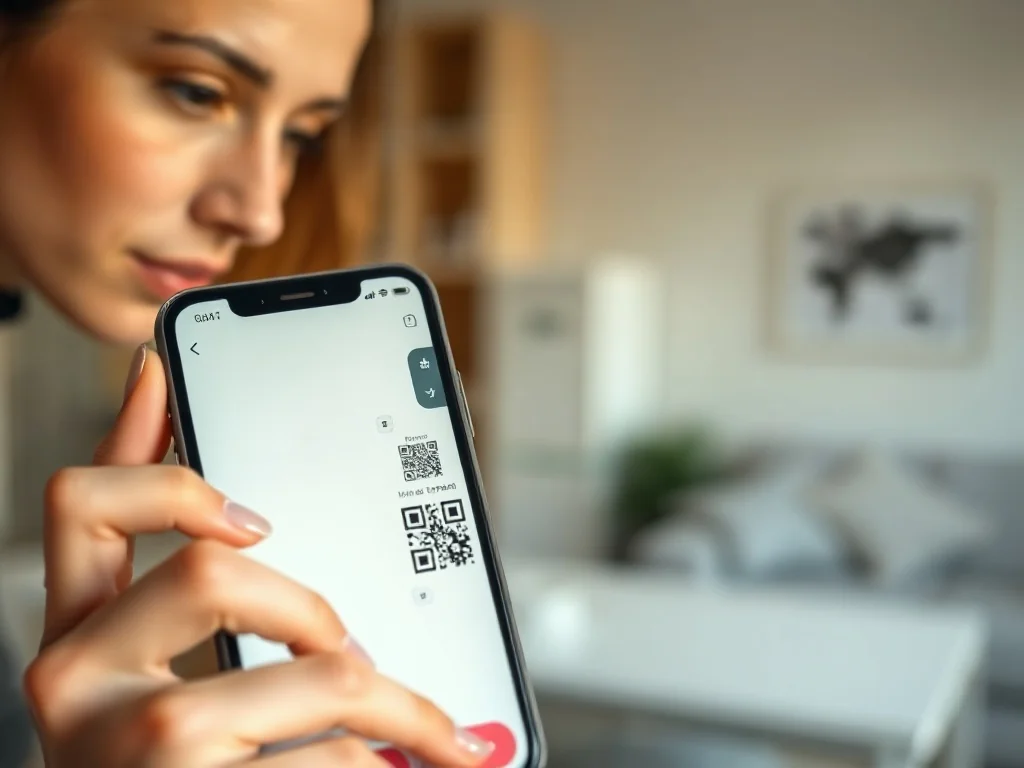
Kod QR ze zdjęcia na iPhonie zeskanujesz najszybciej w aplikacji Zdjęcia przy użyciu funkcji Live Text. Wystarczy otworzyć obraz i stuknąć ikonę Live Text lub przytrzymać dłużej sam kod. W artykule znajdziesz dokładne kroki, metody awaryjne oraz porady dotyczące problemów.
Jak działa skanowanie kodu QR ze zdjęcia na iPhonie?
Na telefonie z systemem iOS 15 lub nowszym funkcja Live Text rozpoznaje treść widoczną na zapisanych zdjęciach. Dotyczy to zarówno napisów, jak i symboli kodów. Wystarczy otworzyć grafikę w aplikacji Zdjęcia, a system sam analizuje obraz.
Starsze urządzenia z iOS 11 również radzą sobie z kodami, ale głównie przez aplikację Aparat. W 2026 roku Live Text jest już standardem, więc większość używanych iPhone’ów obsługuje skanowanie bezpośrednio z biblioteki zdjęć.
Na iPhone z systemem iOS 15 lub nowszym funkcja Live Text rozpoznaje kod QR bezpośrednio w aplikacji Zdjęcia. Wystarczy otworzyć obraz i dotknąć ikony Live Text w prawym dolnym rogu.
Jak zeskanować kod QR ze zdjęcia w aplikacji Zdjęcia?
Najwygodniejsza metoda opiera się na wbudowanej funkcji analizy obrazu. Nie trzeba pobierać żadnych dodatkowych programów, bo cały proces odbywa się w galerii.
Aby odczytać kod z zapisanej fotografii lub zrzutu ekranu, wykonaj następujące kroki:
- Otwórz aplikację Zdjęcia i wybierz zdjęcie albo zrzut ekranu, na którym widnieje kod.
- Dotknij obrazu, aby powiększyć go na cały ekran.
- Sprawdź, czy w prawym dolnym rogu widnieje ikona Live Text w formie małego kwadratu z liniami. Stuknij ją, jeśli jest dostępna.
- Po wykryciu kodu pojawi się podświetlony link lub menu z dodatkowymi opcjami.
- Wybierz „Otwórz w Safari” albo inną czynność, na przykład połączenie z siecią Wi‑Fi lub dodanie danych kontaktu.
Gdy menu nie pojawia się, zrób zrzut ekranu tego samego zdjęcia. Nowo zapisany plik często jest analizowany ponownie i bywa rozpoznawany lepiej. To prosty trik, który pomaga przy problematycznych grafikach.
Jak zeskanować kod QR aparatem iPhone’a?
Gdy kod widnieje na ekranie innego telefonu, laptopa albo na papierze, szybciej sięgniesz po aparat. Tę funkcję obsługują urządzenia z systemem iOS 11 lub nowszym, a skanowanie działa w czasie rzeczywistym.
Aparat
Kod zeskanujesz w kilku prostych krokach:
- Otwórz aplikację Aparat i ustaw tryb Zdjęcie.
- Skieruj obiektyw tak, aby cały kod znalazł się w kadrze.
- Poczekaj, aż na dole ekranu pojawi się żółty link lub podpowiedź.
- Stuknij wyświetlone łącze, aby przejść do treści.
Centrum sterowania
Alternatywę stanowi skrót dostępny z Centrum sterowania. Jeśli nie widzisz tam ikony skanera, dodaj ją ręcznie w ustawieniach.
Aby skorzystać z tej drogi:
- Otwórz Centrum sterowania przesunięciem palca od górnego lub dolnego rogu ekranu.
- Stuknij ikonę skanera kodu.
- Ustaw telefon tak, aby obiekt był dobrze widoczny.
- Po rozpoznaniu link otworzy się w przeglądarce.
Co zrobić, gdy iPhone nie rozpoznaje kodu ze zdjęcia?
Nieprawidłowe rozpoznanie wynika zwykle z jakości pliku, mocnego przycięcia, słabego kontrastu albo wygaśnięcia kodu. Poniższa tabela pomaga zdiagnozować problem i wdrożyć konkretne rozwiązanie.
| Problem | Prawdopodobna przyczyna | Co zrobić |
| Kod nie jest wykrywany | Niska jakość obrazu | Zapisz grafikę w najwyższej rozdzielczości i nie powiększaj jej przed zrzutem ekranu |
| Kod wygląda dobrze, ale aparat nie reaguje | Słaby kontrast kolorów | Użyj wersji z ciemnymi elementami na jasnym tle |
| Skany są zbyt ciasne | Brak strefy ciszy | Pozostaw białą ramkę wokół całego symbolu |
| Kod wcześniej działał, teraz nie | Wygasły lub dezaktywowany kod dynamiczny | Zeskanuj go jak najszybciej lub poproś o nowy kod |
Ustawienia aparatu
Jeśli fizyczny aparat nie reaguje na żaden kod, sprawdź przełącznik w ustawieniach. Otwórz sekcję Ustawienia, wejdź w Aparat i upewnij się, że opcja skanowania kodów QR jest włączona. W starszych wersjach systemu może jej brakować, wtedy konieczny będzie dedykowany czytnik z App Store.
Warto też zwrócić uwagę na typ kodu. Statyczne kody QR otwierają link bezpośrednio, natomiast dynamiczne kody QR prowadzą przez adres pośredni. Niektóre dynamiczne warianty mają ograniczony czas ważności, co tłumaczy brak reakcji po pewnym czasie.
Jakie dane może zawierać kod QR i jak bezpiecznie z niego korzystać?
Kod QR bywa bramą do różnych treści – od adresu URL po dane sieci Wi‑Fi, numer telefonu, adres e‑mail, plik PDF czy informacje o płatności. Zapisane w symbolu dane decydują o tym, jakie opcje pojawią się po zeskanowaniu.
Kod QR może zawierać adres URL, dane Wi‑Fi, e‑mail, numer telefonu lub plik PDF. Przed otwarciem łącza sprawdź podgląd adresu wyświetlany przez system.
Przed przejściem do strony upewnij się, że adres wygląda wiarygodnie. System pokazuje podgląd łącza, zanim opuścisz galerię lub aparat. Unikaj podawania danych osobowych, haseł i informacji finansowych na stronach otwartych z nieznanego kodu.
Dodatkowa ostrożność przydaje się przy kodach w przestrzeni publicznej. Jeśli adres nie korzysta z szyfrowanego protokołu HTTPS, lepiej zrezygnować z logowania. Kody QR same w sobie nie są niebezpieczne, ale mogą kierować do szkodliwych witryn.
FAQ – najczęściej zadawane pytania
Jak najszybciej zeskanować kod QR ze zdjęcia na iPhonie?
Otwórz zdjęcie w aplikacji Zdjęcia i stuknij ikonę Live Text lub przytrzymaj sam kod, aby system go rozpoznał i pokazał linki lub opcje.
Na jakich wersjach iOS działa skanowanie kodów QR ze zdjęć przez Live Text?
Funkcja Live Text działa od iOS 15 wzwyż i już w 2026 roku jest dostępna na większości iPhone’ów; starsze modele mogą skanować głównie przez aparat od iOS 11.
Jak zeskanować kod QR bezpośrednio aparatem iPhone’a?
Uruchom aplikację Aparat w trybie Zdjęcie, umieść kod w kadrze i poczekaj na pojawienie się żółtego linku, który należy stuknąć.
Co zrobić, gdy aplikacja Zdjęcia nie wykrywa kodu z obrazka?
Zapisz ponownie grafikę jako nowy zrzut ekranu lub użyj pliku o wyższej rozdzielczości, co często pomaga przy problematycznych obrazach.
Jakie ustawienia sprawdzić, gdy aparat w ogóle nie reaguje na kody QR?
W Ustawieniach wejdź do Aparat i upewnij się, że opcja skanowania kodów QR jest włączona; w starszych systemach może jej brakować i trzeba pobrać zewnętrzny czytnik.
Jakie informacje może zawierać kod QR i jak zachować przy tym bezpieczeństwo?
Kod QR może kryć URL, dane Wi‑Fi, e‑mail, numer telefonu czy pliki PDF, więc przed otwarciem sprawdź podgląd adresu i unikaj podawania wrażliwych danych na niezaufanych stronach.
Dlaczego kod wcześniej działający teraz nie jest rozpoznawany?
Może to być kod dynamiczny, który wygasł lub został dezaktywowany, więc w takim wypadku zeskanuj go szybko ponownie albo poproś o nowy kod.